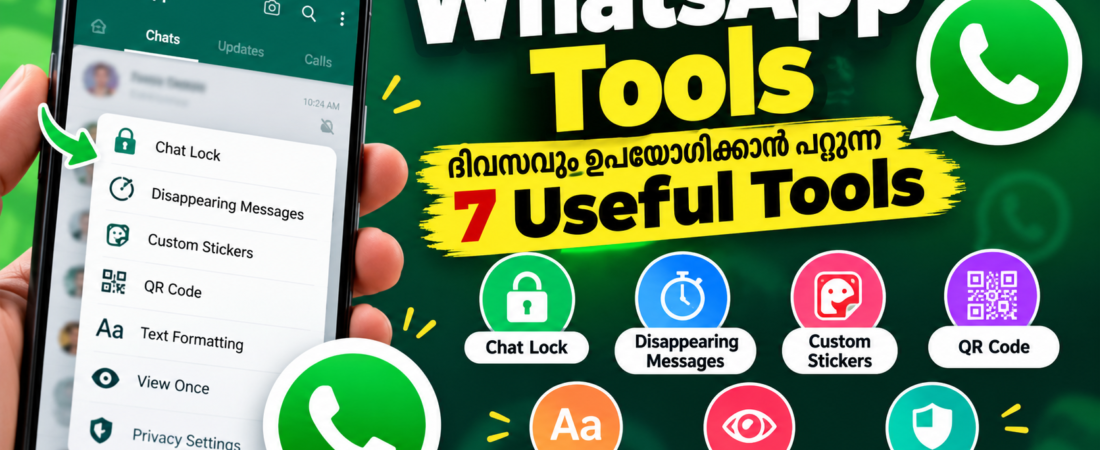
WhatsApp ഉപയോഗിക്കുമ്പോൾ സമയം ലാഭിക്കാനും photos, messages, chats എന്നിവ എളുപ്പത്തിൽ manage ചെയ്യാനും സഹായിക്കുന്ന 7 useful WhatsApp tools അറിയാം.
CleverType AI Keyboard: Malayalam Voice English-ലേക്ക് മാറ്റാനും Grammar ശരിയാക്കാനും എങ്ങനെ?
WhatsApp നമ്മൾ ദിവസവും ഉപയോഗിക്കുന്ന ഒരു messaging app ആണെങ്കിലും, അതിൽ പലർക്കും അറിയാത്ത നിരവധി useful tools ഉണ്ട്. Messages അയയ്ക്കുന്നതിന് പുറമേ private chats lock ചെയ്യാനും, സ്വന്തം stickers ഉണ്ടാക്കാനും, QR code വഴി contact share ചെയ്യാനും, disappearing messages ഉപയോഗിക്കാനും, text formatting ചെയ്യാനും WhatsApp-ൽ തന്നെ options ലഭ്യമാണ്. (WhatsApp Help Center)
ഈ article-ൽ ദിവസവും ഉപയോഗിക്കാൻ പറ്റുന്ന 7 WhatsApp tools എങ്ങനെ ഉപയോഗിക്കാമെന്ന് നോക്കാം.
1. WhatsApp Chat Lock
Private ആയ conversations ഉണ്ടെങ്കിൽ Chat Lock ഉപയോഗിക്കാം. Lock ചെയ്ത chat ഒരു പ്രത്യേക Locked Chats folder-ലേക്ക് മാറ്റുകയും അധിക authentication ഉപയോഗിച്ച് മാത്രം തുറക്കാൻ അനുവദിക്കുകയും ചെയ്യുന്നു. Notifications-ലും chat content, contact information എന്നിവ മറയ്ക്കാം. (WhatsApp Help Center)
എങ്ങനെ ഉപയോഗിക്കാം?
- WhatsApp തുറക്കുക.
- Lock ചെയ്യേണ്ട chat തിരഞ്ഞെടുക്കുക.
- Chat Lock option തിരഞ്ഞെടുക്കുക.
- Phone authentication ഉപയോഗിച്ച് confirm ചെയ്യുക.
- Locked chat പിന്നീട് Locked Chats folder-ൽ കാണാം.
ചില സാഹചര്യങ്ങളിൽ Secret Code ഉപയോഗിച്ച് locked chats കൂടുതൽ hide ചെയ്യാനും കഴിയും. (WhatsApp Help Center)
2. Custom Sticker Tool
മറ്റൊരു app ഉപയോഗിക്കാതെ തന്നെ WhatsApp-ൽ സ്വന്തം photo ഉപയോഗിച്ച് custom sticker ഉണ്ടാക്കാം.
എങ്ങനെ ചെയ്യാം?
- ഒരു WhatsApp chat തുറക്കുക.
- Sticker section തുറക്കുക.
- Create തിരഞ്ഞെടുക്കുക.
- Gallery-യിൽ നിന്ന് photo തിരഞ്ഞെടുക്കുക.
- ആവശ്യത്തിന് text, emoji അല്ലെങ്കിൽ drawing ചേർക്കുക.
- Sticker send ചെയ്യുക.
WhatsApp-ന്റെ latest Android, iOS versions-ൽ custom sticker creation ലഭ്യമാണ്; option കാണുന്നില്ലെങ്കിൽ app update ചെയ്യേണ്ടി വരാം. (WhatsApp Help Center)
3. Disappearing Messages
ഒരു chat-ലെ പുതിയ messages നിശ്ചിത സമയത്തിന് ശേഷം സ്വയം disappear ചെയ്യണമെങ്കിൽ Disappearing Messages ഉപയോഗിക്കാം.
WhatsApp-ൽ 24 hours, 7 days, 90 days എന്നീ durations ലഭ്യമാണ്. ഈ setting പുതിയ messages-നാണ് ബാധകമാകുന്നത്; പഴയ messages-നെ ഇത് മാറ്റില്ല. (WhatsApp Help Center)
ഉപയോഗിക്കുന്ന വിധം
Chat തുറക്കുക → Contact/Group name tap ചെയ്യുക → Disappearing Messages → ആവശ്യമായ duration തിരഞ്ഞെടുക്കുക.
New individual chats-ക്കായി ഇത് default ആയി enable ചെയ്യാനുള്ള option-ഉം WhatsApp നൽകുന്നു. (WhatsApp Help Center)
4. WhatsApp QR Code
പുതിയ ആളുകൾക്ക് WhatsApp number manually type ചെയ്ത് നൽകേണ്ടതില്ല. നിങ്ങളുടെ WhatsApp QR Code share ചെയ്യാം.
Android-ൽ:
WhatsApp → Settings → നിങ്ങളുടെ പേരിനടുത്തുള്ള QR Code → Share
എന്ന രീതിയിൽ QR code share ചെയ്യാം. WhatsApp തന്നെ QR code image crop, rotate, text, emoji, drawing എന്നിവ ചേർത്ത് customize ചെയ്യാനുള്ള options നൽകുന്നു. (WhatsApp Help Center)
ശ്രദ്ധിക്കുക: QR code trusted ആളുകളുമായി മാത്രം share ചെയ്യുന്നതാണ് നല്ലത്. കാരണം മറ്റൊരാൾക്ക് അത് forward ചെയ്ത് നിങ്ങളുടെ contact add ചെയ്യാൻ സാധിക്കും. (WhatsApp Help Center)
5. WhatsApp Text Formatting
WhatsApp message കൂടുതൽ clear ആക്കാൻ Bold, Italic, Strikethrough, Monospace തുടങ്ങിയ formatting options ഉപയോഗിക്കാം.
ഉദാഹരണത്തിന്:
Bold: *Hello*
Italic: _Hello_
Strikethrough: ~Hello~
Monospace: `Hello`
WhatsApp-ൽ numbered list, bullet list, quote എന്നിവയ്ക്കുള്ള formatting options-ഉം ലഭ്യമാണ്. (WhatsApp Help Center)
ഇത് important information, business messages, notes തുടങ്ങിയവ അയയ്ക്കുമ്പോൾ വളരെ useful ആണ്.
6. View Once
Private photo, video അല്ലെങ്കിൽ voice message ഒരിക്കൽ മാത്രം കാണാൻ/കേൾക്കാൻ അയയ്ക്കണമെങ്കിൽ View Once ഉപയോഗിക്കാം.
View Once media recipient തുറന്ന ശേഷം chat-ൽ നിന്ന് disappear ചെയ്യും. Photos/videos recipient-ന്റെ Gallery-ൽ സാധാരണയായി save ചെയ്യുകയുമില്ല. (WhatsApp Help Center)
എന്നാൽ ഇത് 100% privacy guarantee ആണെന്ന് കരുതരുത്. മറ്റൊരു device ഉപയോഗിച്ച് screen capture ചെയ്യാൻ പോലുള്ള വഴികൾ ഇപ്പോഴും ഉണ്ടാകാം. അതിനാൽ trusted ആളുകൾക്ക് മാത്രം sensitive media അയയ്ക്കുക. (WhatsApp Help Center)
7. Privacy Tools
WhatsApp-ന്റെ Settings → Privacy section-ൽ നിരവധി useful privacy controls ഉണ്ട്.
ഇവിടെ നിന്ന്:
- Last Seen & Online
- Profile Photo
- About
- Status
- Read Receipts
- Disappearing Messages
- Silence Unknown Callers
- Group privacy
തുടങ്ങിയ settings നിയന്ത്രിക്കാം. WhatsApp privacy settings-ൽ calls-ന്റെ IP address protection, link previews തുടങ്ങിയ advanced options-ഉം ലഭ്യമാണ്. (WhatsApp Help Center)
അതുകൊണ്ട് WhatsApp install ചെയ്തതിന് ശേഷം default settings മാത്രം ഉപയോഗിക്കുന്നതിന് പകരം Privacy section ഒരിക്കൽ പരിശോധിക്കുന്നത് നല്ലതാണ്.
WhatsApp Tools — Quick Summary
| Tool | എന്തിന് ഉപയോഗിക്കാം? |
|---|---|
| Chat Lock | Private chats സുരക്ഷിതമാക്കാൻ |
| Custom Stickers | സ്വന്തം photo sticker ആക്കാൻ |
| Disappearing Messages | Messages auto-delete ചെയ്യാൻ |
| QR Code | Contact എളുപ്പത്തിൽ share ചെയ്യാൻ |
| Text Formatting | Messages കൂടുതൽ clear ആക്കാൻ |
| View Once | One-time media അയയ്ക്കാൻ |
| Privacy Tools | WhatsApp privacy നിയന്ത്രിക്കാൻ |
Conclusion
WhatsApp ഒരു messaging app മാത്രമല്ല. Chat Lock, Custom Stickers, Disappearing Messages, QR Code, Text Formatting, View Once, Privacy Settings തുടങ്ങിയ tools ഉപയോഗിച്ചാൽ WhatsApp കൂടുതൽ convenient ആയും private ആയും ഉപയോഗിക്കാം.
ഇവയിൽ പല features-ഉം WhatsApp-ൽ തന്നെ built-in ആയതിനാൽ extra third-party apps install ചെയ്യേണ്ട ആവശ്യമില്ല.
Tip: WhatsApp-ന്റെ latest version ഉപയോഗിക്കുന്നുണ്ടെന്ന് ഉറപ്പാക്കുക. ചില പുതിയ features എല്ലാ രാജ്യങ്ങളിലും അല്ലെങ്കിൽ എല്ലാ devices-ലും ഒരേ സമയത്ത് ലഭിക്കണമെന്നില്ല. പ്രത്യേകിച്ച് AI sticker പോലുള്ള ചില features limited rollout ആയിരിക്കാം. (WhatsApp Help Center)