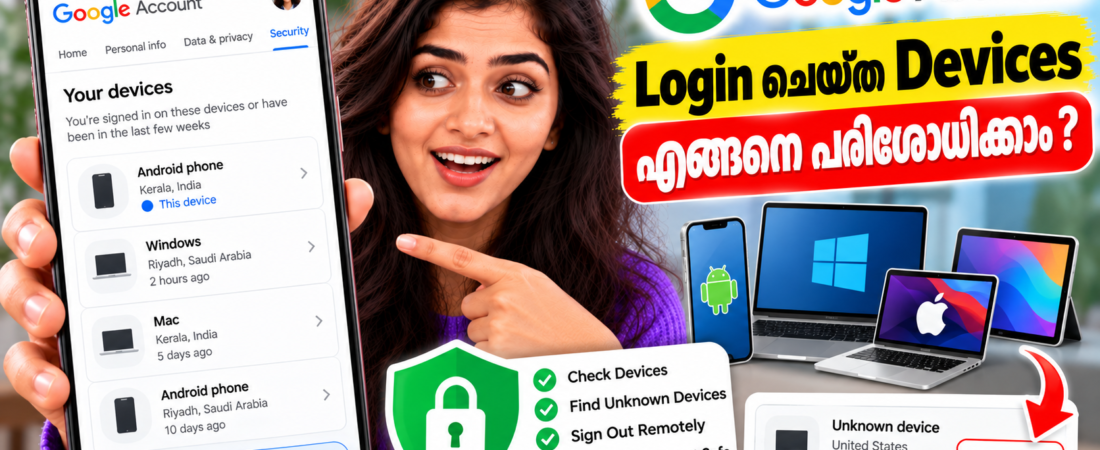
നിങ്ങളുടെ Google Account-ൽ ഏത് phones, laptops, devices ആണ് login ചെയ്തിരിക്കുന്നതെന്ന് പരിശോധിക്കാനും പരിചയമില്ലാത്ത device sign out ചെയ്യാനും എങ്ങനെ എന്ന് അറിയാം.
തീർച്ചയായും 👍 ഇതാ 600+ words ഉള്ള complete Google Tips article. Google-ന്റെ official current guidance അനുസരിച്ചാണ് തയ്യാറാക്കിയത്. (Google Help)
Google Drive Storage Full ആണോ? Space Free ചെയ്യാൻ 7 വഴികൾ
🔐 നിങ്ങളുടെ Google Account മറ്റേതെങ്കിലും Device-ൽ Login ചെയ്തിട്ടുണ്ടോ?
നമ്മൾ പലപ്പോഴും Google Account പല devices-ലും ഉപയോഗിക്കാറുണ്ട്.
ഉദാഹരണത്തിന്:
- സ്വന്തം Android phone
- പഴയ phone
- Laptop
- Tablet
- Office computer
- മറ്റൊരാളുടെ device
ഇങ്ങനെ പല സ്ഥലങ്ങളിലും Google Account login ചെയ്തിട്ടുണ്ടാകാം.
ചിലപ്പോൾ പഴയ phone വിറ്റിട്ടും അതിൽ account login ആയി കിടക്കാം. അല്ലെങ്കിൽ മറ്റൊരാളുടെ computer-ൽ Gmail തുറന്ന് Sign out ചെയ്യാൻ മറന്നുപോയിരിക്കാം.
നിങ്ങളുടെ Google Account-ൽ അടുത്തിടെ ഉപയോഗിച്ച devices ഏതൊക്കെയാണെന്ന് Google Account-ലെ Your devices section വഴി പരിശോധിക്കാം. അവിടെ പരിചയമില്ലാത്ത device അല്ലെങ്കിൽ ഇനി ഉപയോഗിക്കാത്ത device കണ്ടാൽ അതിൽ നിന്ന് sign out ചെയ്യാനും സാധിക്കും. (Google Help)
1️⃣ Google Account തുറക്കുക
ആദ്യം നിങ്ങളുടെ phone അല്ലെങ്കിൽ laptop-ൽ Google Account തുറക്കുക.
Google Search-ൽ നിങ്ങളുടെ profile picture tap ചെയ്ത് Manage your Google Account തിരഞ്ഞെടുക്കാം.
അല്ലെങ്കിൽ Google Account settings നേരിട്ട് തുറക്കാം.
Account തുറന്ന ശേഷം Security & sign-in section കണ്ടെത്തുക.
Google-ന്റെ നിലവിലെ interface-ൽ security settings-ന്റെ ഭാഗമായാണ് Your devices section കാണുന്നത്. (Google Help)
2️⃣ “Your devices” കണ്ടെത്തുക
Security & sign-in section-ൽ താഴേക്ക് scroll ചെയ്യുമ്പോൾ:
Your devices
എന്ന section കാണാം.
അവിടെ Manage all devices എന്ന option തിരഞ്ഞെടുക്കുക.
ഇപ്പോൾ നിങ്ങളുടെ Google Account ഉപയോഗിച്ച് നിലവിൽ sign in ചെയ്തിരിക്കുന്നതോ അടുത്തിടെ ഉപയോഗിച്ചതോ ആയ devices/sessions കാണാൻ സാധിക്കും. Google പറയുന്നതനുസരിച്ച്, ഈ list-ൽ കഴിഞ്ഞ ഏതാനും ആഴ്ചകളിൽ ഉപയോഗിച്ച devices അല്ലെങ്കിൽ sessions കാണാം. (Google Help)
3️⃣ ഓരോ Device-ഉം പരിശോധിക്കൂ
ഇപ്പോൾ list-ൽ പല devices കാണാം.
ഉദാഹരണത്തിന്:
- Android phone
- Windows PC
- Mac
- Tablet
- Chrome browser
ഒരു device select ചെയ്താൽ അതുമായി ബന്ധപ്പെട്ട കൂടുതൽ വിവരങ്ങൾ പരിശോധിക്കാം.
ചിലപ്പോൾ device എന്നതിന് പകരം session കാണിച്ചേക്കാം.
ഒരു session എന്നത് browser, app അല്ലെങ്കിൽ service ഉപയോഗിച്ച് Google Account-ൽ sign in ചെയ്തിരിക്കുന്ന ഒരു period ആണ്. ഒരേ device-ൽ തന്നെ ഒന്നിലധികം sessions കാണുന്നത് സാധാരണയായിരിക്കാം. (Google Help)
അതുകൊണ്ട് ഒരേ പേരിലുള്ള രണ്ട് devices കണ്ടതുകൊണ്ട് മാത്രം ആരെങ്കിലും account ഉപയോഗിക്കുന്നു എന്ന് കരുതേണ്ടതില്ല.
4️⃣ പരിചയമില്ലാത്ത Device കണ്ടാൽ എന്ത് ചെയ്യണം?
നിങ്ങൾക്ക് പരിചയമില്ലാത്ത ഒരു device കാണുന്നുണ്ടെങ്കിൽ ആദ്യം അതിന്റെ details പരിശോധിക്കുക.
Google പറയുന്നതുപോലെ, device name അല്ലെങ്കിൽ location പരിചയമില്ലാത്തതായി തോന്നുന്നതിന് പല സാധാരണ കാരണങ്ങളും ഉണ്ടാകാം.
ഉദാഹരണത്തിന്:
- നിങ്ങൾ അടുത്തിടെ പുതിയ phone ഉപയോഗിച്ചു
- മറ്റൊരാളുടെ computer-ൽ account login ചെയ്തു
- Public computer ഉപയോഗിച്ചു
- Phone factory reset ചെയ്തു
- Background syncing നടന്നിട്ടുണ്ട്
Google-ൽ കാണുന്ന time എന്നത് device Google-ന്റെ systems-ുമായി അവസാനമായി communicate ചെയ്ത സമയത്തെ സൂചിപ്പിക്കാം. അതിനാൽ നിങ്ങൾ device നേരിട്ട് ഉപയോഗിച്ച അവസാന സമയത്തേക്കാൾ പുതിയ time കാണാനും സാധ്യതയുണ്ട്. (Google Help)
5️⃣ ഇനി ഉപയോഗിക്കാത്ത Device-ൽ നിന്ന് Sign Out ചെയ്യൂ
പഴയ phone ഇനി നിങ്ങളുടെ കൈയിൽ ഇല്ലെങ്കിൽ, അല്ലെങ്കിൽ ഇനി ഉപയോഗിക്കാത്ത computer ആണെങ്കിൽ അതിൽ നിന്ന് remote ആയി sign out ചെയ്യാം.
Your devices → Manage all devices → Device തിരഞ്ഞെടുക്കുക → Sign out
എന്ന രീതിയിൽ ചെയ്യാം.
Google പ്രത്യേകിച്ച് നഷ്ടപ്പെട്ട devices, ഇനി സ്വന്തമല്ലാത്ത devices, അല്ലെങ്കിൽ നിങ്ങൾക്ക് സ്വന്തമല്ലാത്ത devices എന്നിവയിൽ നിന്ന് sign out ചെയ്യാൻ നിർദ്ദേശിക്കുന്നു. (Google Help)
ഇത് നിങ്ങളുടെ Google Account security maintain ചെയ്യാൻ സഹായിക്കും.
6️⃣ പരിചയമില്ലാത്ത Activity കണ്ടാൽ Password മാറ്റൂ
ഒരു device നിങ്ങളുടേതല്ലെന്ന് ഉറപ്പായാൽ വെറും sign out ചെയ്തിട്ട് നിർത്തരുത്.
Account-ൽ unfamiliar activity ഉണ്ടെന്ന് തോന്നുന്നുവെങ്കിൽ Google password മാറ്റാനും account secure ചെയ്യാനും നിർദ്ദേശിക്കുന്നു. (Google Help)
പുതിയ password തിരഞ്ഞെടുക്കുമ്പോൾ:
- മറ്റെവിടെയും ഉപയോഗിക്കാത്ത password തിരഞ്ഞെടുക്കുക
- എളുപ്പം guess ചെയ്യാൻ കഴിയുന്ന password ഒഴിവാക്കുക
- Password മറ്റുള്ളവരുമായി share ചെയ്യരുത്
എന്നിവ ശ്രദ്ധിക്കുക.
7️⃣ Security Checkup കൂടി ചെയ്യൂ
Device list പരിശോധിച്ചതിന് ശേഷം Google Account-ന്റെ Security Checkup കൂടി നടത്തുന്നത് നല്ലതാണ്.
Security Checkup വഴി account security സംബന്ധിച്ച settings, recent security activity തുടങ്ങിയവ പരിശോധിക്കാനും Google നൽകുന്ന recommendations കാണാനും കഴിയും. Google ഇത് ഇടയ്ക്കിടെ ചെയ്യാൻ നിർദ്ദേശിക്കുന്നു. (Google Help)
പ്രത്യേകിച്ച് നിങ്ങൾക്ക് unfamiliar device അല്ലെങ്കിൽ suspicious activity കാണുന്നുണ്ടെങ്കിൽ ഇത് പരിശോധിക്കുന്നത് കൂടുതൽ പ്രധാനമാണ്.
📱 പഴയ Phone വിറ്റാൽ എന്ത് ചെയ്യണം?
Phone മറ്റൊരാൾക്ക് കൊടുക്കുകയോ വിൽക്കുകയോ ചെയ്യുന്നതിന് മുമ്പ് Google Account remove ചെയ്യുന്നത് പ്രധാനമാണ്.
അതോടൊപ്പം phone-ലെ personal data erase ചെയ്യാൻ factory reset പോലുള്ള device-specific steps ഉപയോഗിക്കണം.
Google Account-ൽ നിന്ന് ഒരു device remove ചെയ്യുന്നതും phone-നെ factory reset ചെയ്യുന്നതും ഒരേ കാര്യമല്ല. Google-ന്റെ guidance പ്രകാരം device-ൽ നിന്ന് account information നീക്കം ചെയ്യാനും device data clear ചെയ്യാനും വേറിട്ട നടപടികൾ ആവശ്യമായി വരാം. (Google Help)
💡 ഒരു പ്രധാന കാര്യം
Device list-ൽ കാണുന്ന location മാത്രം നോക്കി ആരെങ്കിലും account ഉപയോഗിക്കുന്നു എന്ന് ഉറപ്പിക്കരുത്.
Google പറയുന്നതുപോലെ location approximate ആയിരിക്കാം. Airport പോലുള്ള സ്ഥലങ്ങളിലൂടെ യാത്ര ചെയ്തതോ network/location information വ്യത്യാസപ്പെട്ടതോ കാരണം കാണിക്കുന്ന location നിങ്ങൾ പ്രതീക്ഷിച്ചതിൽ നിന്ന് വ്യത്യസ്തമായേക്കാം. (Google Help)
അതുകൊണ്ട്:
Device + time + browser/app + location
എല്ലാം കൂടി പരിശോധിച്ച ശേഷമാണ് unfamiliar activity ആണോ എന്ന് തീരുമാനിക്കേണ്ടത്.
🔒 Google Account സുരക്ഷിതമായി സൂക്ഷിക്കാൻ
ഇടയ്ക്കിടെ ഈ കാര്യങ്ങൾ പരിശോധിക്കുന്നത് നല്ലതാണ്:
- Your devices പരിശോധിക്കുക
- പഴയ devices-ൽ നിന്ന് Sign out ചെയ്യുക
- Recovery phone number update ചെയ്യുക
- Recovery email ചേർക്കുക
- 2-Step Verification ഉപയോഗിക്കുക
- Security Checkup നടത്തുക
- പരിചയമില്ലാത്ത security alert വന്നാൽ പരിശോധിക്കുക
Google പുതിയ device sign-in പോലുള്ള പ്രധാനപ്പെട്ട activity കണ്ടെത്തുമ്പോൾ security alerts അയയ്ക്കാനും സാധ്യതയുണ്ട്. (Google Help)
✅ Conclusion
നിങ്ങളുടെ Google Account എവിടെയൊക്കെയാണ് login ചെയ്തിരിക്കുന്നത് എന്ന് അറിയാൻ:
Google Account → Security & sign-in → Your devices → Manage all devices
എന്ന section തുറക്കുക.
അവിടെ കാണുന്ന devices പരിശോധിച്ച് ഇനി ഉപയോഗിക്കാത്തതോ നിങ്ങൾക്ക് സ്വന്തമല്ലാത്തതോ ആയ devices-ൽ നിന്ന് Sign out ചെയ്യാം. പരിചയമില്ലാത്ത activity ഉണ്ടെന്ന് തോന്നുന്നെങ്കിൽ password മാറ്റുകയും Security Checkup നടത്തുകയും ചെയ്യുക. (Google Help)
🔗 Official Google Guide: See devices with account access – Google Account Help