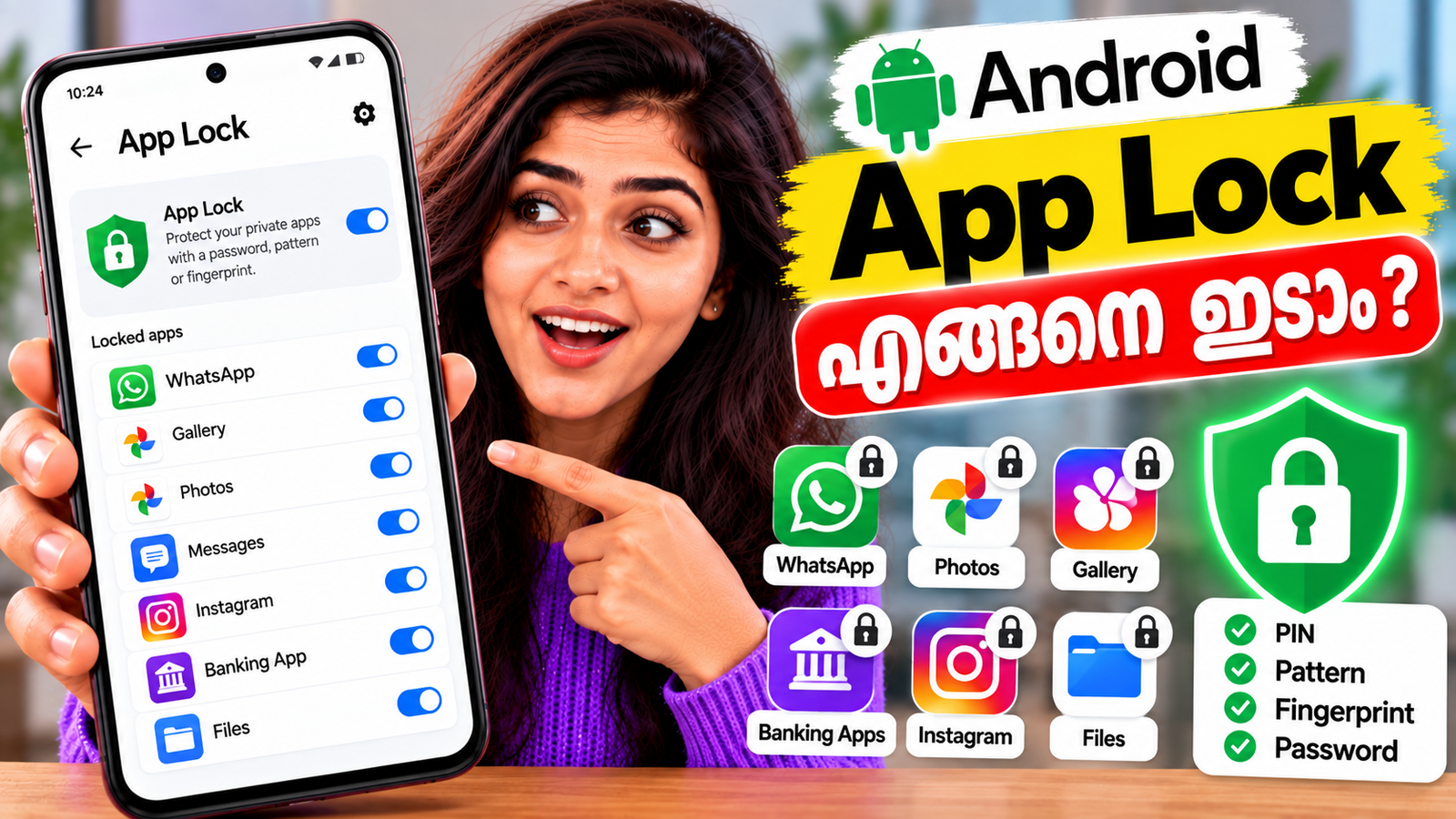
Android app lock ഉപയോഗിച്ച് നിങ്ങളുടെ ഫോണിലെ WhatsApp, Gallery, Photos തുടങ്ങിയ സ്വകാര്യ Apps സുരക്ഷിതമാക്കാം. Samsung ഉൾപ്പെടെയുള്ള Android ഫോണുകളിൽ App Lock ഇടാനുള്ള 5 എളുപ്പവഴികൾ ഈ ലേഖനത്തിൽ പരിചയപ്പെടാം.
Google Search-ൽ എല്ലാവർക്കും അറിയാത്ത 7 Useful Tricks
Android app lock ഉപയോഗിച്ച് നിങ്ങളുടെ Android ഫോണിലെ WhatsApp, Gallery, Photos തുടങ്ങിയ പ്രധാനപ്പെട്ട ആപ്പുകൾക്ക് അധിക സുരക്ഷ നൽകാം. നിങ്ങളുടെ ഫോണിൽ ഈ സൗകര്യം ലഭ്യമാണോ എന്ന് Settings-ൽ പരിശോധിക്കാം.
നമ്മുടെ ഫോണിൽ WhatsApp, Gallery, Photos, Banking Apps തുടങ്ങിയ നിരവധി personal വിവരങ്ങൾ ഉണ്ടാകും. Phone മറ്റൊരാൾ ഉപയോഗിക്കുമ്പോൾ ഈ Apps തുറന്ന് നോക്കുന്നത് privacy പ്രശ്നമാകാം.
ഇത്തരം സാഹചര്യത്തിൽ App Lock ഉപയോഗിക്കുന്നത് സഹായകരമാണ്. App Lock ഉപയോഗിച്ച് ഒരു particular app തുറക്കുന്നതിന് മുമ്പ് PIN, Password, Pattern, Fingerprint തുടങ്ങിയ authentication ആവശ്യപ്പെടാൻ കഴിയും.
എന്നാൽ ഒരു കാര്യം ശ്രദ്ധിക്കണം: എല്ലാ Android phones-ലും App Lock എന്ന option ഒരേ സ്ഥലത്ത് കാണണമെന്നില്ല. Phone brand, Android version, software version എന്നിവ അനുസരിച്ച് setting മാറാം.
1. Android App Lock: Phone Settings-ൽ പരിശോധിക്കാം
ആദ്യം നിങ്ങളുടെ phone-ലെ Settings തുറക്കുക.
അവിടെ search option ഉണ്ടെങ്കിൽ:
App Lock
എന്ന് search ചെയ്യുക.
Feature ലഭ്യമാണെങ്കിൽ App Lock settings തുറന്ന് password, PIN, pattern അല്ലെങ്കിൽ fingerprint ഉപയോഗിച്ച് Apps lock ചെയ്യാൻ സാധിക്കും.
ചില phones-ൽ ഇത് Security, Privacy, Apps തുടങ്ങിയ sections-ന്റെ ഉള്ളിലായിരിക്കും.
2. Lock ചെയ്യേണ്ട Apps തിരഞ്ഞെടുക്കുക
App Lock തുറന്ന ശേഷം നിങ്ങളുടെ ഫോണിൽ install ചെയ്തിരിക്കുന്ന Apps-ന്റെ list കാണാൻ സാധിച്ചേക്കാം.
ഉദാഹരണത്തിന്:
- Gallery / Photos
- Messages
- Files
- Banking Apps
- Notes
ഇതിൽ privacy ആവശ്യമായ Apps തിരഞ്ഞെടുക്കാം.
App Lock enable ചെയ്ത ശേഷം ആ particular App തുറക്കുമ്പോൾ authentication ആവശ്യപ്പെടും.
3. Fingerprint ഉപയോഗിച്ച് Apps Unlock ചെയ്യാം
Phone fingerprint authentication support ചെയ്യുന്നുണ്ടെങ്കിൽ App Lock-നൊപ്പം fingerprint ഉപയോഗിക്കാനുള്ള option ചില devices-ൽ ലഭിക്കും.
ഇത് enable ചെയ്താൽ ഓരോ തവണയും PIN type ചെയ്യേണ്ട ആവശ്യമില്ല.
App തുറക്കുക → Fingerprint verify ചെയ്യുക → App access ചെയ്യുക.
എന്നാൽ fingerprint App Lock support phone model-നും software-നും അനുസരിച്ചാണ്.
4. എല്ലാ Apps-നും Lock ഇടേണ്ടതില്ല
App Lock ഉപയോഗിക്കുമ്പോൾ privacy ആവശ്യമായ Apps മാത്രം lock ചെയ്യുന്നതാണ് practical.
ഉദാഹരണത്തിന്:
Lock ചെയ്യാം:
- Gallery
- Photos
- Banking Apps
- Notes
- Files
എല്ലാ Apps-നും lock ഇടുമ്പോൾ phone ഉപയോഗിക്കുമ്പോൾ unnecessary authentication കൂടുതലാകാം.
5. App Lock Password മറക്കാതിരിക്കുക
App Lock-ന് പ്രത്യേക PIN അല്ലെങ്കിൽ password set ചെയ്താൽ അത് മറക്കാതിരിക്കാൻ ശ്രദ്ധിക്കുക.
ചില phones-ൽ Forgot Password അല്ലെങ്കിൽ account-based recovery option ഉണ്ടായേക്കാം.
എന്നാൽ recovery option എല്ലാ devices-ലും ഒരുപോലെയായിരിക്കില്ല.
അതുകൊണ്ട് App Lock setup ചെയ്യുമ്പോൾ available ആയ recovery method ശ്രദ്ധിച്ച് configure ചെയ്യുന്നത് നല്ലതാണ്.
📱 App Lock option കാണുന്നില്ലെങ്കിൽ എന്തുചെയ്യും?
നിങ്ങളുടെ Android phone-ൽ App Lock search ചെയ്തിട്ടും option കാണുന്നില്ലെങ്കിൽ വിഷമിക്കേണ്ട.
ചില Android devices-ൽ built-in App Lock feature ഉണ്ടായിരിക്കില്ല.
അത്തരം സാഹചര്യത്തിൽ:
Settings → Security / Privacy → Apps
എന്നിവ പരിശോധിക്കാം.
Phone brand-ന്റെ സ്വന്തം security features അല്ലെങ്കിൽ supported app-lock options ലഭ്യമാണോ എന്നും നോക്കാം.
Third-party App Lock apps ഉപയോഗിക്കുമ്പോൾ permissions ശ്രദ്ധിച്ച് മാത്രം തിരഞ്ഞെടുക്കുക. പ്രത്യേകിച്ച് sensitive information access ആവശ്യപ്പെടുന്ന apps install ചെയ്യുന്നതിന് മുമ്പ് privacy policyയും permissionsഉം പരിശോധിക്കുന്നത് നല്ലതാണ്.
🔒 App Lock മാത്രം മതിയോ?
App Lock privacy വർധിപ്പിക്കാൻ സഹായിക്കും. എന്നാൽ phone security-യുടെ മുഴുവൻ പരിഹാരമല്ല.
കൂടാതെ:
- Strong screen lock ഉപയോഗിക്കുക
- Fingerprint/Face Unlock ഉപയോഗിക്കുക
- Android updates install ചെയ്യുക
- Unknown Apps install ചെയ്യുന്നത് ഒഴിവാക്കുക
- Banking Apps-ന് extra security features enable ചെയ്യുക
- Google Account-ൽ 2-Step Verification ഉപയോഗിക്കുക
ഇവയും ശ്രദ്ധിക്കുക.
✅ ചുരുക്കത്തിൽ
Android Phone-ൽ App Lock ലഭ്യമാണെങ്കിൽ WhatsApp, Gallery, Photos, Banking Apps പോലുള്ള personal Apps-ന് extra protection നൽകാൻ ഇത് ഉപയോഗിക്കാം.
Settings-ൽ “App Lock” എന്ന് search ചെയ്യുന്നതാണ് ഏറ്റവും എളുപ്പമുള്ള വഴി.
Phone model അനുസരിച്ച് setting-ന്റെ പേര്, സ്ഥാനം, fingerprint support എന്നിവ മാറാം.
നിങ്ങളുടെ phone-ൽ App Lock option ഉണ്ടോ എന്ന് Settings-ൽ search ചെയ്ത് നോക്കൂ. 🔐
Android Help – Google Safety & Security
Google Android Help