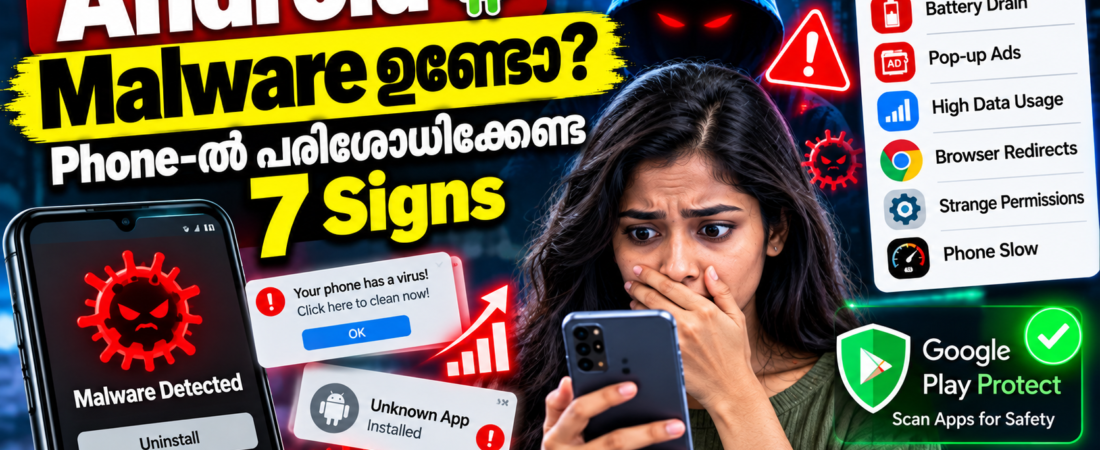
Android Malware ഉണ്ടോ എന്ന് തിരിച്ചറിയാൻ 7 പ്രധാന signs അറിയാം. Unknown apps, battery drain, pop-ups, unusual data usage എന്നിവ പരിശോധിച്ച് phone സുരക്ഷിതമാക്കാം.
Public Wi-Fi ഉപയോഗിക്കുമ്പോൾ ശ്രദ്ധിക്കേണ്ട 7 കാര്യങ്ങൾ
Focus Keyword: Android Malware
Slug: android-malware
Category: Cyber Security
SEO Title:Android Malware ഉണ്ടോ? Phone സുരക്ഷിതമാണോ എന്ന് പരിശോധിക്കാം
Meta Description:Android Malware ഉണ്ടോ എന്ന് തിരിച്ചറിയാൻ 7 പ്രധാന signs അറിയാം. Unknown apps, battery drain, pop-ups, unusual data usage എന്നിവ പരിശോധിച്ച് phone സുരക്ഷിതമാക്കാം.
Android Malware ഉണ്ടോ? Phone-ൽ പരിശോധിക്കേണ്ട 7 Signs
നമ്മുടെ phone-ൽ personal photos, WhatsApp chats, emails, banking apps, passwords തുടങ്ങിയ പ്രധാനപ്പെട്ട വിവരങ്ങൾ ഉണ്ടാകും. അതുകൊണ്ട് phone-ന്റെ security ശ്രദ്ധിക്കുന്നത് വളരെ പ്രധാനമാണ്.
Malware എന്നത് phone-നെയോ അതിലെ data-യെയോ അപകടത്തിലാക്കാൻ കഴിയുന്ന harmful software ആണ്. Google പറയുന്നതനുസരിച്ച് malware ഉണ്ടെങ്കിൽ unusual pop-ups, phone slow ആകുന്നത്, unwanted browser activity തുടങ്ങിയ ലക്ഷണങ്ങൾ കാണാൻ സാധ്യതയുണ്ട്. (Google Help)
എന്നാൽ ഒരു sign മാത്രം കണ്ടതുകൊണ്ട് phone-ൽ malware ഉണ്ടെന്ന് ഉറപ്പിക്കാൻ കഴിയില്ല. പലപ്പോഴും storage കുറവ്, പഴയ software, battery health തുടങ്ങിയ സാധാരണ കാരണങ്ങളും ഇതിന് പിന്നിലുണ്ടാകാം.
1. പരിചയമില്ലാത്ത Apps കാണുന്നുണ്ടോ?
നിങ്ങൾ install ചെയ്യാത്ത ഒരു app phone-ൽ കാണുന്നുണ്ടെങ്കിൽ ശ്രദ്ധിക്കുക.
പ്രത്യേകിച്ച് recently installed apps പരിശോധിക്കുക. പരിചയമില്ലാത്ത app ആണെങ്കിൽ അതിന്റെ പേര്, permissions എന്നിവ പരിശോധിച്ച ശേഷം ആവശ്യമില്ലെങ്കിൽ uninstall ചെയ്യാം.
Google-വും trust ചെയ്യാത്തതോ ആവശ്യമില്ലാത്തതോ ആയ apps remove ചെയ്യാൻ നിർദേശിക്കുന്നു. (Google Help)
2. Phone പെട്ടെന്ന് Slow ആകുന്നു
മുമ്പ് smooth ആയി പ്രവർത്തിച്ചിരുന്ന phone പെട്ടെന്ന് വളരെ slow ആകുകയും apps തുറക്കാൻ കൂടുതൽ സമയം എടുക്കുകയും ചെയ്യുന്നുണ്ടെങ്കിൽ കാരണം പരിശോധിക്കുക.
Malware മാത്രമല്ല ഇതിന് കാരണം. Storage full, background apps, software പ്രശ്നങ്ങൾ എന്നിവയും phone slow ആക്കാം.
അതുകൊണ്ട് ഇത് ഒരു warning sign ആയി മാത്രം കാണുക.
3. തുടർച്ചയായി Pop-up Ads വരുന്നു
നിങ്ങൾ ഒന്നും ചെയ്യാത്ത സമയത്തും strange pop-up ads വരുകയോ പുതിയ tabs സ്വയം തുറക്കുകയോ ചെയ്യുന്നുണ്ടെങ്കിൽ ശ്രദ്ധിക്കണം.
Google malware-ന്റെ സാധ്യതയുള്ള browser signs ആയി unwanted pop-ups, new tabs, unfamiliar websites എന്നിവ പറയുന്നുണ്ട്. (Google Help)
അത്തരം pop-ups-ൽ കാണുന്ന “Your phone has a virus – Click here” പോലുള്ള messages ഉടൻ വിശ്വസിച്ച് app install ചെയ്യരുത്.
4. Battery പെട്ടെന്ന് തീരുന്നു
Phone ഉപയോഗം വലിയ രീതിയിൽ മാറിയിട്ടില്ലെങ്കിലും battery വളരെ വേഗത്തിൽ തീരുന്നുണ്ടെങ്കിൽ battery usage പരിശോധിക്കുക.
Settings → Battery → Battery usage
എന്നിവ വഴി ഏത് apps ആണ് കൂടുതൽ battery ഉപയോഗിക്കുന്നതെന്ന് നോക്കാം.
ഒരു പരിചയമില്ലാത്ത app വളരെ അധികം battery ഉപയോഗിക്കുന്നുണ്ടെങ്കിൽ കൂടുതൽ പരിശോധിക്കുന്നത് നല്ലതാണ്.
5. Mobile Data Usage പെട്ടെന്ന് കൂടുന്നു
നിങ്ങളുടെ സാധാരണ usage-നെക്കാൾ mobile data വളരെ കൂടുതലായി ഉപയോഗിക്കപ്പെടുന്നുണ്ടെങ്കിൽ ശ്രദ്ധിക്കുക.
Settings → Network/Internet → Data usage
എന്നിവയിൽ ഏത് app ആണ് കൂടുതൽ data ഉപയോഗിക്കുന്നതെന്ന് പരിശോധിക്കാം.
Background-ൽ പ്രവർത്തിക്കുന്ന unwanted app ആണോ കാരണമെന്ന് പരിശോധിക്കുക.
6. Browser സ്വയം മറ്റൊരു Website-ലേക്ക് പോകുന്നു
നിങ്ങൾ ഒരു website തുറക്കുമ്പോൾ browser വീണ്ടും വീണ്ടും പരിചയമില്ലാത്ത websites-ലേക്ക് redirect ചെയ്യുകയാണെങ്കിൽ അത് അവഗണിക്കരുത്.
Google പറയുന്ന malware signs-ൽ unfamiliar websites-ലേക്ക് redirects, homepage അല്ലെങ്കിൽ search engine permission ഇല്ലാതെ മാറുന്നത് എന്നിവ ഉൾപ്പെടുന്നു. (Google Help)
Browser settings പരിശോധിക്കുകയും suspicious apps remove ചെയ്യുകയും ചെയ്യുക.
7. നിങ്ങൾ അയക്കാത്ത Messages അല്ലെങ്കിൽ Emails പോകുന്നു
നിങ്ങൾ അയക്കാത്ത messages അല്ലെങ്കിൽ emails contacts-ന് പോകുന്നതായി അവർ പറയുന്നുണ്ടെങ്കിൽ account security കൂടി പരിശോധിക്കണം.
Google malware guidance-ലും contacts-ന് നിങ്ങൾ അയക്കാത്ത emails/messages ലഭിക്കുന്നത് ഒരു possible sign ആയി പറയുന്നു. (Google Help)
Google Account-ന്റെ Security Checkup ഉപയോഗിച്ച് account activity പരിശോധിക്കുന്നതും നല്ലതാണ്. (Google Help)
🛡️ Android Malware പരിശോധിക്കാൻ Google Play Protect ഉപയോഗിക്കാം
Android-ൽ Google Play Protect apps-നും device-നും harmful behavior ഉണ്ടോ എന്ന് പരിശോധിക്കുന്നു.
ഇത് potentially harmful apps കണ്ടെത്തിയാൽ warning നൽകാനും ചില സാഹചര്യങ്ങളിൽ app disable ചെയ്യാനോ remove ചെയ്യാനോ കഴിയും. (Google Help)
Play Protect പരിശോധിക്കാൻ:
Step 1: Google Play Store തുറക്കുക
Step 2: Profile icon tap ചെയ്യുക
Step 3: Play Protect തിരഞ്ഞെടുക്കുക
Step 4: Scan ചെയ്യുക
Google Play Protect സാധാരണയായി default ആയി enabled ആയിരിക്കും, അത് ON ആയി തന്നെ സൂക്ഷിക്കുന്നത് Google ശുപാർശ ചെയ്യുന്നു. (Google Help)
Google Play Protect – Official Guide
🔐 Phone സുരക്ഷിതമാക്കാൻ 5 കാര്യങ്ങൾ
Android Malware-ന്റെ risk കുറയ്ക്കാൻ:
- Unknown sources-ൽ നിന്ന് apps install ചെയ്യുന്നത് ഒഴിവാക്കുക
- Google Play Protect ON ആയി സൂക്ഷിക്കുക
- Android security updates install ചെയ്യുക
- പരിചയമില്ലാത്ത apps remove ചെയ്യുക
- Apps ചോദിക്കുന്ന permissions ശ്രദ്ധിച്ച് നൽകുക
Google Android security guidance പ്രകാരം system updates, security updates, Google Play system updates എന്നിവ പരിശോധിച്ച് update ചെയ്യുന്നത് പ്രധാനമാണ്. (Google Help)
🚨 Malware ഉണ്ടെന്ന് സംശയിച്ചാൽ എന്ത് ചെയ്യണം?
ആദ്യം suspicious apps uninstall ചെയ്യുക. തുടർന്ന് Play Protect scan നടത്തുക.
Google Account-ൽ suspicious activity ഉണ്ടോ എന്നും പരിശോധിക്കുക. ആവശ്യമെങ്കിൽ passwords മാറ്റുകയും account security settings പരിശോധിക്കുകയും ചെയ്യാം. (Google Help)
പ്രശ്നം തുടർന്നും ഉണ്ടെങ്കിൽ phone manufacturer-ന്റെ official support ഉപയോഗിക്കുക. ചില സാഹചര്യങ്ങളിൽ device reset ആവശ്യമായി വരാം. (Google Help)
✅ Quick Checklist
Phone-ൽ ഇവ കാണുന്നുണ്ടോ?
☑️ Unknown apps
☑️ Excessive pop-ups
☑️ Phone unusually slow
☑️ Battery drain
☑️ High data usage
☑️ Browser redirects
☑️ Unknown messages/emails
ഇവയിൽ ഒന്നോ രണ്ടോ കാണുന്നതുകൊണ്ട് മാത്രം “Phone hack ആയിട്ടുണ്ട്” എന്ന് കരുതേണ്ടതില്ല. പക്ഷേ unusual activity തുടർന്നാൽ security checks നടത്തുന്നത് നല്ലതാണ്.
Conclusion
Android phone സുരക്ഷിതമായി ഉപയോഗിക്കാൻ expensive security app നിർബന്ധമല്ല. Trusted sources-ൽ നിന്ന് apps install ചെയ്യുക, software updates ചെയ്യുക, Play Protect ON ആയി സൂക്ഷിക്കുക, suspicious activity ശ്രദ്ധിക്കുക എന്നിവയാണ് പ്രധാനപ്പെട്ട കാര്യങ്ങൾ.
നിങ്ങളുടെ phone-ൽ മുകളിൽ പറഞ്ഞ signs ഉണ്ടെങ്കിൽ ആദ്യം Play Protect scan ചെയ്യുന്നത് നല്ലൊരു starting point ആണ്. (Google Help)