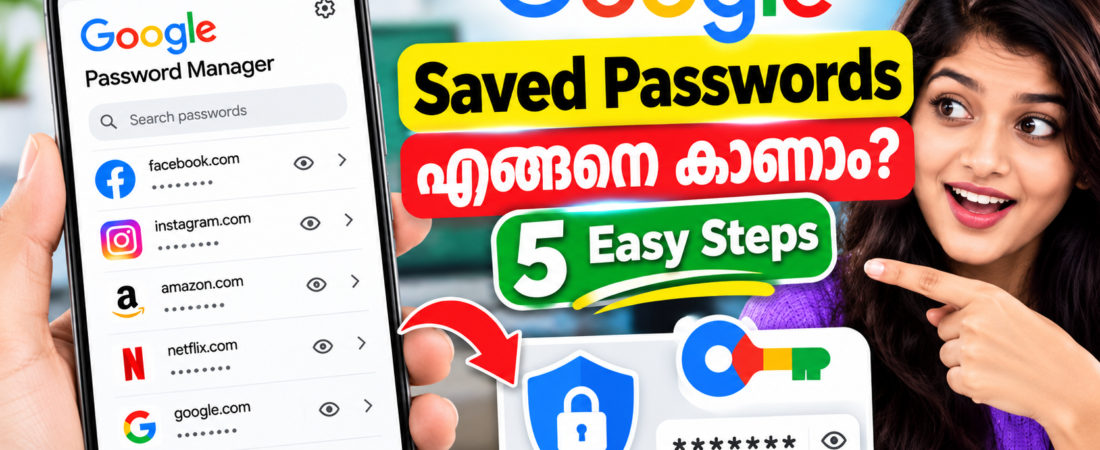
Google Saved Passwords എങ്ങനെ കാണാം, Password Manager ഉപയോഗിച്ച് saved passwords പരിശോധിക്കാനും manage ചെയ്യാനും എങ്ങനെ എന്ന് എളുപ്പത്തിൽ അറിയാം.
Google Search History Delete ചെയ്യുന്നത് എങ്ങനെ? 5 Easy Steps
നമ്മൾ ദിവസവും പല websites-ലും apps-ലും login ചെയ്യാറുണ്ട്. ഓരോ account-ന്റെയും password ഓർത്ത് വയ്ക്കുന്നത് ചിലപ്പോൾ ബുദ്ധിമുട്ടായിരിക്കും. അതുകൊണ്ടാണ് പലരും Chrome-ലെയും Google Account-ലെയും Google Password Manager ഉപയോഗിക്കുന്നത്.
Google Password Manager ഉപയോഗിച്ച് save ചെയ്ത passwords പിന്നീട് എപ്പോൾ വേണമെങ്കിലും പരിശോധിക്കാനും manage ചെയ്യാനും കഴിയും. Android phone-ൽ Chrome വഴിയും Google Password Manager വഴിയും saved passwords കാണാം. passwords.google.com എന്ന website വഴിയും Google Account-ൽ save ചെയ്ത passwords manage ചെയ്യാൻ കഴിയും. (Google Support)
1. Chrome തുറക്കുക
ആദ്യം നിങ്ങളുടെ Android phone-ൽ Google Chrome തുറക്കുക.
ശേഷം മുകളിൽ വലതുവശത്തുള്ള three dots (⋮) tap ചെയ്യുക.
അവിടെ വരുന്ന menu-ൽ Settings തിരഞ്ഞെടുക്കുക.
Settings page-ൽ Google Password Manager എന്ന option കാണാം.
അതിൽ tap ചെയ്യുക.
Google Password Manager തുറന്നാൽ നിങ്ങളുടെ Google Account-ൽ save ചെയ്ത passwords കാണാൻ കഴിയും. (Google Support)
2. Saved Password കണ്ടെത്തുക
Google Password Manager തുറന്ന ശേഷം Passwords section-ൽ save ചെയ്ത accounts കാണാം.
നിങ്ങൾക്ക് വേണ്ട website അല്ലെങ്കിൽ app ഇവിടെ search ചെയ്യാം.
ഉദാഹരണത്തിന്:
- Amazon
- Netflix
- മറ്റു websites
- Android apps
എന്നിങ്ങനെ മുമ്പ് save ചെയ്ത login details ഉണ്ടെങ്കിൽ അവ ഇവിടെ കാണാം.
ഒരുപാട് passwords save ചെയ്തിട്ടുണ്ടെങ്കിൽ search box ഉപയോഗിച്ച് website അല്ലെങ്കിൽ account name കണ്ടെത്തുന്നത് എളുപ്പമാണ്.
3. Saved Password കാണുന്നത് എങ്ങനെ?
നിങ്ങൾക്ക് ആവശ്യമുള്ള website/account തിരഞ്ഞെടുക്കുക.
Password കാണുന്നതിന് മുമ്പ് നിങ്ങളുടെ phone-ന്റെ screen lock verification ആവശ്യപ്പെട്ടേക്കാം. Phone-ന്റെ PIN, pattern, fingerprint തുടങ്ങിയ security method ഉപയോഗിച്ച് identity verify ചെയ്തതിന് ശേഷം password കാണാൻ കഴിയും. (Google Support)
ഇത് പ്രധാനപ്പെട്ട security feature ആണ്.
കാരണം phone മറ്റൊരാളുടെ കയ്യിൽ കിട്ടിയാലും Google Password Manager തുറന്ന് നിങ്ങളുടെ saved passwords എളുപ്പത്തിൽ കാണാൻ കഴിയരുത്.
Password കാണിച്ച ശേഷം ആവശ്യമെങ്കിൽ അത് copy ചെയ്യാനും കഴിയും.
4. Saved Password Edit അല്ലെങ്കിൽ Delete ചെയ്യാം
പഴയ password മാറ്റിയിട്ടുണ്ടെങ്കിൽ Google Password Manager-ൽ save ചെയ്ത password update ചെയ്യാം.
ആദ്യം:
Chrome → Settings → Google Password Manager
എന്നതിലേക്ക് പോകുക.
ശേഷം account തിരഞ്ഞെടുക്കുക.
അവിടെ Edit option ഉപയോഗിച്ച് saved information update ചെയ്യാം.
ഒരു പഴയ account ഇനി ഉപയോഗിക്കുന്നില്ലെങ്കിൽ അതിന്റെ saved password Delete ചെയ്യാനും കഴിയും. (Google Support)
ഇങ്ങനെ ഉപയോഗിക്കാത്ത പഴയ accounts-ന്റെ login information remove ചെയ്ത് Password Manager കൂടുതൽ clean ആയി സൂക്ഷിക്കാം.
5. Password സുരക്ഷിതമാണോ എന്ന് പരിശോധിക്കാം
Google Password Manager-ൽ Password Checkup എന്ന feature ഉപയോഗിച്ച് saved passwords പരിശോധിക്കാം.
ഇതിലൂടെ weak ആയതോ, reused ആയതോ, data breach-ൽ exposed ആയതായി കണ്ടെത്തിയതോ ആയ passwords തിരിച്ചറിയാൻ സഹായിക്കും. (Google Support)
ഒരു password പല websites-ലും ഉപയോഗിക്കുന്നുണ്ടെങ്കിൽ അത് മാറ്റി ഓരോ account-നും unique password ഉപയോഗിക്കുന്നത് നല്ലതാണ്.
ഉദാഹരണത്തിന് Gmail, Facebook, Instagram എന്നിവയ്ക്കെല്ലാം ഒരേ password ഉപയോഗിക്കുന്നത് ഒഴിവാക്കുക.
ഒരു website-ന്റെ password ചോർന്നാൽ അതേ password ഉപയോഗിക്കുന്ന മറ്റ് accounts-ുകളും അപകടത്തിലാകാം. Google-ും ഓരോ account-നും unique passwords ഉപയോഗിക്കാൻ നിർദ്ദേശിക്കുന്നു. (Google Support)
🌐 Browser ഇല്ലാതെയും Passwords കാണാം
Google Account-ൽ save ചെയ്ത passwords കാണാനും manage ചെയ്യാനും passwords.google.com ഉപയോഗിക്കാം.
Phone അല്ലെങ്കിൽ computer browser-ൽ ഈ website തുറന്ന് Google Account ഉപയോഗിച്ച് sign in ചെയ്യുക.
അവിടെ Google Password Manager-ൽ save ചെയ്ത passwords manage ചെയ്യാനുള്ള options ലഭിക്കും. (Google Support)
ഒരേ Google Account ഉപയോഗിച്ച് ഒന്നിലധികം devices-ൽ Chrome ഉപയോഗിക്കുന്നുണ്ടെങ്കിൽ, account-ൽ save ചെയ്ത passwords മറ്റ് signed-in devices-ലും ഉപയോഗിക്കാനാകും. (Google Support)
🔐 Passwords സുരക്ഷിതമായി സൂക്ഷിക്കാൻ ശ്രദ്ധിക്കേണ്ട കാര്യങ്ങൾ
Google Password Manager ഉപയോഗിക്കുന്നത് സൗകര്യപ്രദമാണെങ്കിലും ചില കാര്യങ്ങൾ ശ്രദ്ധിക്കണം.
1. Phone-ൽ screen lock ഉപയോഗിക്കുക
PIN, fingerprint, pattern തുടങ്ങിയ security methods ഉപയോഗിക്കുക.
2. Google Account സുരക്ഷിതമാക്കുക
Google Account-ന് strong password ഉപയോഗിക്കുകയും ആവശ്യമായ security features enable ചെയ്യുകയും ചെയ്യുക.
3. ഒരേ password പല സ്ഥലത്തും ഉപയോഗിക്കരുത്
ഓരോ പ്രധാന account-നും വ്യത്യസ്ത password ഉപയോഗിക്കുക.
4. പഴയ accounts പരിശോധിക്കുക
ഇനി ഉപയോഗിക്കാത്ത accounts-ന്റെ saved passwords ആവശ്യമില്ലെങ്കിൽ delete ചെയ്യാം.
5. Password Checkup ഉപയോഗിക്കുക
Saved passwords-ൽ security പ്രശ്നങ്ങളുണ്ടോ എന്ന് ഇടയ്ക്കിടെ പരിശോധിക്കുക. (Google Support)
💡 ഒരു പ്രധാന കാര്യം
Google Password Manager-ൽ password save ചെയ്തിട്ടുണ്ടെന്ന് മാത്രം കൊണ്ട് അത് phone-ൽ എല്ലാവർക്കും കാണാൻ കഴിയില്ല. Saved password കാണുന്നതിന് device security verification ആവശ്യപ്പെടാം. അതുകൊണ്ട് നിങ്ങളുടെ phone-ൽ നല്ല screen lock ഉപയോഗിക്കുന്നത് പ്രധാനമാണ്. (Google Support)
✅ Quick Summary
Google Saved Passwords കാണാൻ:
- Chrome തുറക്കുക
- ⋮ → Settings പോകുക
- Google Password Manager തിരഞ്ഞെടുക്കുക
- ആവശ്യമായ website/account തിരഞ്ഞെടുക്കുക
- Screen lock verification കഴിഞ്ഞ് password കാണുക
കൂടാതെ passwords.google.com വഴിയും saved passwords manage ചെയ്യാം. (Google Support)