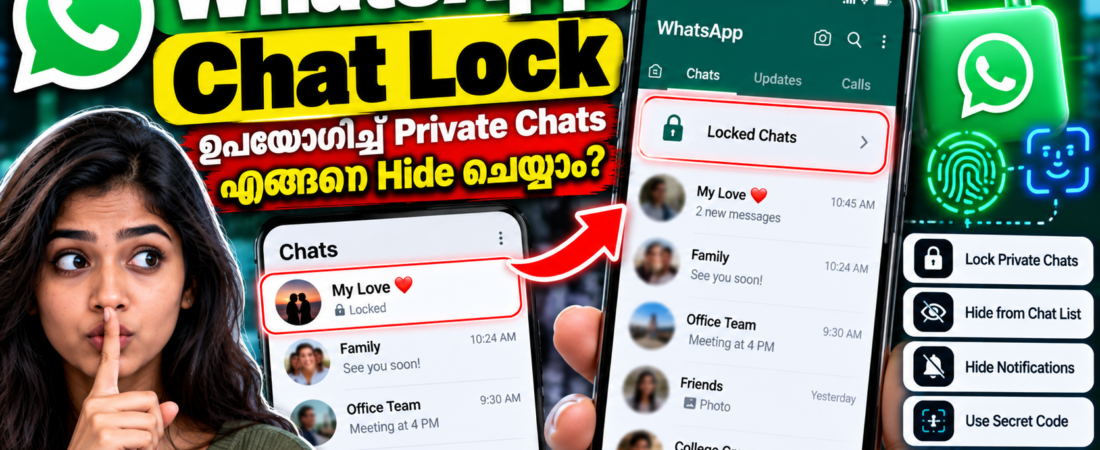
WhatsApp Chat Lock ഉപയോഗിച്ച് private chats എങ്ങനെ സുരക്ഷിതമായി lock ചെയ്യാമെന്ന് 5 easy steps ആയി അറിയാം.
QR Code Scam എന്താണ്? QR Scan ചെയ്യുമ്പോൾ ശ്രദ്ധിക്കേണ്ട 7 കാര്യങ്ങൾ
WhatsApp Chat Lock എന്താണ്?
WhatsApp-ൽ ചില chats മറ്റുള്ളവർ കാണരുതെന്ന് നിങ്ങൾ ആഗ്രഹിക്കുന്നുണ്ടെങ്കിൽ Chat Lock ഉപയോഗിക്കാം.
Chat Lock ഉപയോഗിച്ചാൽ തിരഞ്ഞെടുത്ത chat സാധാരണ chat list-ൽ നിന്ന് മാറ്റി Locked Chats എന്ന പ്രത്യേക section-ലേക്ക് മാറ്റാം. അത് തുറക്കാൻ phone-ന്റെ password, fingerprint, Face ID തുടങ്ങിയ authentication ആവശ്യമായി വരും.
അതായത്, നിങ്ങളുടെ phone മറ്റൊരാൾക്ക് കൈയിൽ കിട്ടിയാലും locked chat തുറക്കാൻ അധിക authentication ആവശ്യപ്പെടും.
WhatsApp-ന്റെ official information അനുസരിച്ച് Chat Lock ഉപയോഗിച്ച് individual അല്ലെങ്കിൽ group chats lock ചെയ്യാൻ കഴിയും. WhatsApp Help Center
1. Chat Lock ചെയ്യേണ്ട Chat തിരഞ്ഞെടുക്കുക
ആദ്യം WhatsApp തുറക്കുക.
Android:
- WhatsApp തുറക്കുക.
- Lock ചെയ്യേണ്ട chat കണ്ടെത്തുക.
- Chat-ൽ long press ചെയ്യുക.
- മുകളിൽ കാണുന്ന three dots tap ചെയ്യുക.
- Lock chat തിരഞ്ഞെടുക്കുക.
ചില WhatsApp versions-ൽ chat തുറന്ന ശേഷം contact/group name tap ചെയ്തും Chat Lock option കണ്ടെത്താം.
2. Authentication ഉപയോഗിച്ച് Chat Lock ചെയ്യുക
Chat Lock enable ചെയ്യുമ്പോൾ WhatsApp നിങ്ങളുടെ phone authentication ഉപയോഗിക്കാൻ ആവശ്യപ്പെടും.
Phone അനുസരിച്ച് ഇത്:
- Fingerprint
- Face ID
- Screen lock PIN
- Password
എന്നിവയായിരിക്കാം.
Authentication complete ചെയ്താൽ chat Locked Chats section-ലേക്ക് മാറ്റപ്പെടും.
ഇത് സാധാരണ chat list-ൽ നിന്ന് ആ conversation വേർതിരിക്കാൻ സഹായിക്കും.
3. Locked Chat എങ്ങനെ തുറക്കാം?
Locked chat തുറക്കാൻ WhatsApp-ന്റെ chat list-ൽ Locked Chats section കണ്ടെത്തുക.
അത് tap ചെയ്ത ശേഷം phone authentication നൽകുക.
Authentication ശരിയായാൽ locked chats കാണാൻ കഴിയും.
ഇവിടെ പ്രധാനപ്പെട്ട കാര്യം: Chat Lock എന്നത് WhatsApp account-ന് വേറൊരു password ഉണ്ടാക്കുന്നതല്ല. നിങ്ങളുടെ device authentication ആണ് ഉപയോഗിക്കുന്നത്.
അതുകൊണ്ട് phone-ന്റെ screen lock സുരക്ഷിതമായി സൂക്ഷിക്കുന്നതും പ്രധാനമാണ്.
4. Notification Privacy കൂടി ശ്രദ്ധിക്കുക
Chat Lock ഉപയോഗിക്കുന്നതിന്റെ പ്രധാന ഗുണങ്ങളിൽ ഒന്ന് notification privacy ആണ്.
Private chat-ന്റെ message content lock ചെയ്ത chat-ുമായി ബന്ധപ്പെട്ട notification-ൽ സാധാരണയായി കാണിക്കാതിരിക്കാൻ Chat Lock സഹായിക്കും.
എന്നിരുന്നാലും phone-ന്റെ notification settings കൂടി പരിശോധിക്കുന്നത് നല്ലതാണ്.
ഉദാഹരണത്തിന്:
Settings → Notifications → WhatsApp
എന്നിവയിൽ notification preview എങ്ങനെ കാണിക്കണമെന്ന് പരിശോധിക്കാം.
ഇത് പ്രത്യേകിച്ച് മറ്റുള്ളവർക്ക് നിങ്ങളുടെ phone screen കാണാൻ സാധ്യതയുള്ള സാഹചര്യങ്ങളിൽ ഉപകാരപ്പെടും.
5. Secret Code ഉപയോഗിച്ച് Locked Chats കൂടുതൽ മറയ്ക്കാം
WhatsApp-ൽ Secret Code എന്ന feature ലഭ്യമാണെങ്കിൽ Locked Chats കൂടുതൽ private ആക്കാൻ കഴിയും.
Secret Code ഉപയോഗിച്ച് Locked Chats chat list-ൽ നേരിട്ട് കാണിക്കാതെ മറയ്ക്കാനുള്ള option ലഭിക്കും.
അങ്ങനെ ചെയ്താൽ WhatsApp search bar-ൽ secret code type ചെയ്താണ് locked chats കണ്ടെത്തുന്നത്.
WhatsApp പറയുന്നതനുസരിച്ച് Secret Code ഉപയോഗിച്ച് locked chats കണ്ടെത്തുന്നത് കൂടുതൽ private ആക്കാൻ കഴിയും. WhatsApp Help Center – Secret Code
ശ്രദ്ധിക്കുക: എല്ലാ devices-ലും WhatsApp version-ലും feature availability ഒരുപോലെ ആയിരിക്കണമെന്നില്ല.
🔐 Chat Lock എപ്പോൾ ഉപയോഗിക്കാം?
Chat Lock എല്ലാവർക്കും ആവശ്യമായ feature ആയിരിക്കണമെന്നില്ല. എന്നാൽ ചില സാഹചര്യങ്ങളിൽ ഇത് ഉപയോഗപ്രദമാണ്.
Personal Conversations
Private conversations മറ്റുള്ളവർ അബദ്ധത്തിൽ തുറക്കാതിരിക്കാൻ Chat Lock ഉപയോഗിക്കാം.
Work Chats
Sensitive work-related conversations phone share ചെയ്യുമ്പോൾ അധിക privacy layer നൽകാം.
Family/Shared Phone
നിങ്ങളുടെ phone മറ്റൊരാൾക്ക് കുറച്ച് സമയത്തേക്ക് നൽകേണ്ടി വരുമ്പോൾ ചില conversations lock ചെയ്യുന്നത് സഹായകരമാണ്.
Group Chats
Private group conversations-നും Chat Lock ഉപയോഗിക്കാം.
Chat Lock ഉപയോഗിച്ചാൽ Chat പൂർണ്ണമായി സുരക്ഷിതമാണോ?
അല്ല.
Chat Lock privacy വർധിപ്പിക്കുന്ന ഒരു feature ആണ്. എന്നാൽ ഇത് എല്ലാ security risks-ഉം തടയുന്നില്ല.
ഉദാഹരണത്തിന്:
- നിങ്ങളുടെ phone unlocked ആയി മറ്റൊരാളുടെ കൈയിൽ ഉണ്ടെങ്കിൽ അവർ മറ്റ് വിവരങ്ങൾ കാണാം.
- നിങ്ങളുടെ phone password മറ്റൊരാൾക്ക് അറിയാമെങ്കിൽ device security കുറയും.
- WhatsApp account തന്നെ compromise ആയാൽ വേറെ security നടപടികളും ആവശ്യമായി വരാം.
അതുകൊണ്ട് Chat Lock-നൊപ്പം strong screen lock, Two-Step Verification, official WhatsApp app എന്നിവയും ഉപയോഗിക്കുന്നത് നല്ലതാണ്.
WhatsApp Two-Step Verification കൂടി ON ചെയ്യുക
Chat Lock conversations-ന് privacy നൽകുമ്പോൾ Two-Step Verification നിങ്ങളുടെ WhatsApp account-ന് അധിക security നൽകുന്നു.
ഇത് enable ചെയ്യാൻ സാധാരണയായി:
WhatsApp → Settings → Account → Two-step verification
എന്നിവയിലേക്ക് പോകാം.
WhatsApp-ന്റെ official Help Center-ൽ Two-Step Verification സംബന്ധിച്ച കൂടുതൽ വിവരങ്ങൾ ലഭ്യമാണ്. WhatsApp Help Center – Two-Step Verification
⚠️ Chat Lock ഉപയോഗിക്കുമ്പോൾ ശ്രദ്ധിക്കേണ്ട 5 കാര്യങ്ങൾ
1. Phone screen lock ശക്തമാക്കുക
Simple PIN അല്ലെങ്കിൽ മറ്റുള്ളവർക്ക് എളുപ്പത്തിൽ guess ചെയ്യാവുന്ന password ഒഴിവാക്കുക.
2. WhatsApp updated ആയി സൂക്ഷിക്കുക
Official app store-ൽ നിന്ന് ലഭിക്കുന്ന latest WhatsApp version ഉപയോഗിക്കുക.
3. Two-Step Verification ON ചെയ്യുക
Account security വർധിപ്പിക്കാൻ ഇത് സഹായിക്കും.
4. Secret Code മറക്കരുത്
Secret Code ഉപയോഗിക്കുന്നുണ്ടെങ്കിൽ അത് സുരക്ഷിതമായി ഓർക്കുക.
5. OTP ആരോടും share ചെയ്യരുത്
WhatsApp verification code മറ്റൊരാൾക്ക് നൽകരുത്.
📱 Quick Steps
WhatsApp Chat Lock ചെയ്യാൻ:
Step 1: WhatsApp തുറക്കുക
Step 2: Lock ചെയ്യേണ്ട chat തിരഞ്ഞെടുക്കുക
Step 3: Chat info തുറക്കുക
Step 4: Chat Lock തിരഞ്ഞെടുക്കുക
Step 5: Fingerprint/Face ID/Screen Lock ഉപയോഗിച്ച് confirm ചെയ്യുക
ഇപ്പോൾ chat Locked Chats section-ലേക്ക് മാറും.
Conclusion
WhatsApp-ൽ personal conversations മറ്റുള്ളവർ കാണുന്നത് ഒഴിവാക്കാൻ Chat Lock ഉപയോഗിക്കാം. ഇത് selected chats-നെ സാധാരണ chat list-ൽ നിന്ന് വേർതിരിക്കുകയും authentication ആവശ്യപ്പെടുകയും ചെയ്യുന്നു.
കൂടുതൽ privacy വേണമെങ്കിൽ ലഭ്യമാണെങ്കിൽ Secret Code ഉപയോഗിച്ച് Locked Chats മറയ്ക്കാനും കഴിയും.
എന്നാൽ Chat Lock മാത്രം ആശ്രയിക്കാതെ phone screen lock, WhatsApp Two-Step Verification, app updates എന്നിവയും ശ്രദ്ധിക്കുക.
Private chat ആണെങ്കിൽ → Chat Lock.
Account security ആണെങ്കിൽ → Two-Step Verification.
രണ്ടും ചേർന്ന് ഉപയോഗിക്കുന്നത് നിങ്ങളുടെ WhatsApp privacy കൂടുതൽ ശക്തമാക്കാൻ സഹായിക്കും.